 Alfred
Alfred forbereder arbeidet. Du godkjenner det.
Hver time leser Alfred det som har kommet inn, kobler det til riktig kunde, arkiverer det og forbereder hva som må gjøres. Alt starter med én ting: å kjenne bedriften din.
Bedriftens «andre hjerne»
Alfred samler alt som vanligvis bare finnes i hodet til eieren: hvem hver kunde er, åpne prosjekter, tilbud, leverandører, folk du stoler på. Den starter med det du allerede har: CRM-et ditt i Excel, kundekort, prosjektmapper, kontakter.
- Importerer kontakter og prosjekter fra Excel, CSV og kundekortene dine.
- Lærer hvordan du skriver av måten du retter tekstene på.
- Lærer reglene dine fra én setning: «skriv aldri til Rossi på lørdager».
- Holder kundekortene oppdatert av seg selv: daterte notater, neste steg, siste kontakt.
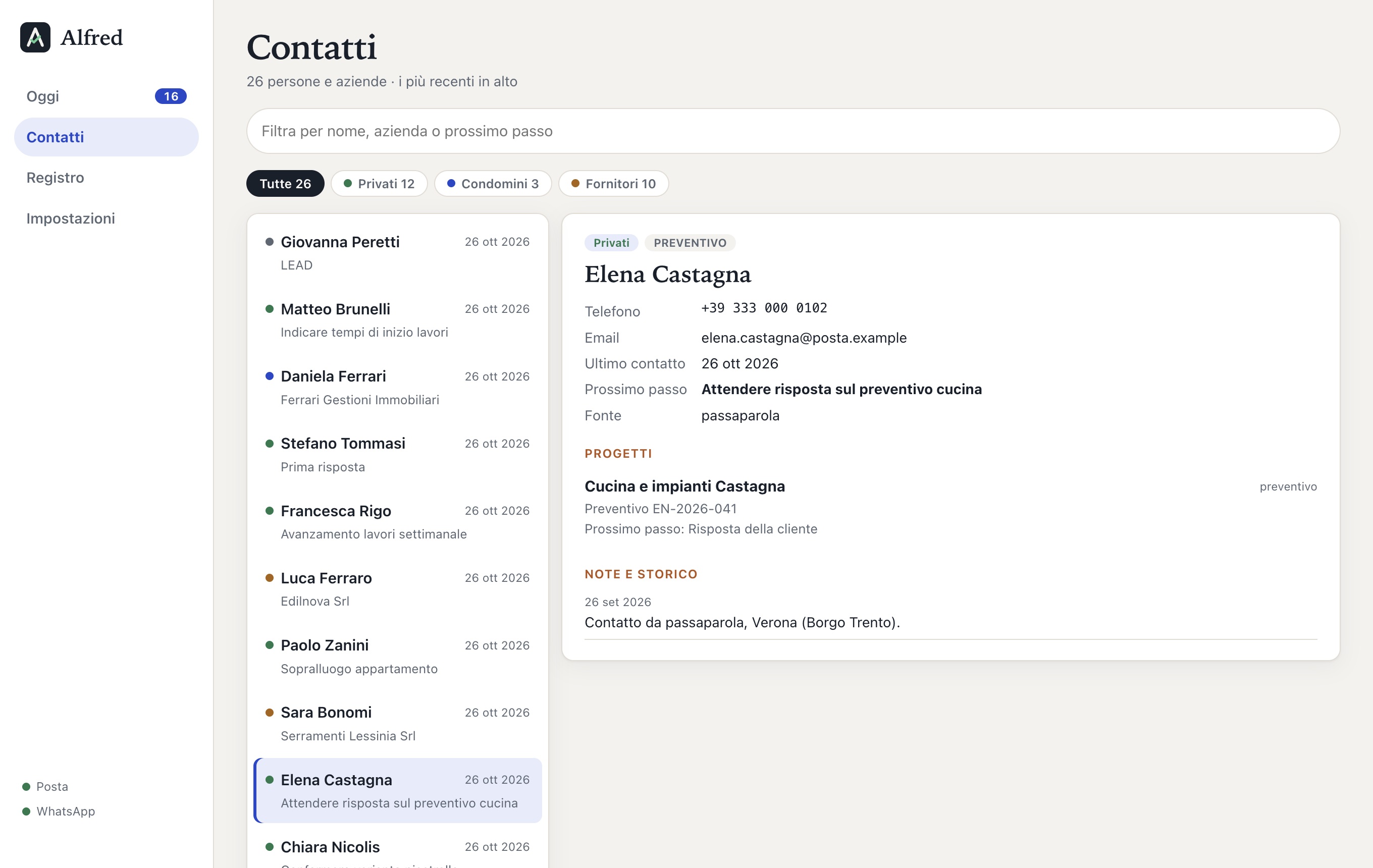
Et kundekort: prosjekt, tilbud, neste steg, historikk. Eksempeldata.
Hele historikken til hver kunde, på ett sted
Hver e-post, hver WhatsApp, hver talemelding og hver samtaleutskrift fra en kunde havner i kundens dagbok, sortert etter dato. For hver oppføring finner du de opprinnelige ordene, det Alfred har forstått (også når talemeldingen var uklar), viktige datoer og tall, og punktene som må avklares.
Bilder, tegninger, PDF-er og vedlegg lagres i kundens mappe med datoen først. Meldinger fra kolleger og det tekniske kontoret som gjelder flere prosjekter, sorteres også inn i riktig dagbok.
- Du finner på et minutt hvem som sa hva, og når.
- Du ser med en gang om det mangler informasjon eller noe ikke stemmer.
- Ingenting slettes: rettelser legges til.
Eksempel med oppdiktede data.
På datamaskinen din og i skyen, organisert på din måte
Arkivet består av vanlige mapper og filer: du åpner dem med hvilket som helst program, også uten Alfred.
- Mappene ligger på datamaskinen din; synkroniserer du dem med Google Drive (eller en lignende tjeneste), har du også en kopi i skyen, for ekstra sikkerhet.
- Strukturen bestemmer vi sammen i starten: per kunde, per område, per år, med dine prosjektnumre.
- Har du allerede et arkiv, bruker Alfred det som det er og legger bare til dagboken og de nye filene.
- Filnavnene starter med datoen: de sorterer seg selv og er lette å søke i.
Du snakker med kunden. Alfred tar notater, og gjør leksene.
Gi Alfred utskriften av samtalen, eller les inn en talemelding om det dere snakket om, med kundens navn i tittelen. Alfred leser den på datamaskinen din, kobler den til kunden og, med kundekortet og dokumentene i mappen for øye, forbereder:
- et sammendrag av det dere snakket om;
- en PDF med neste steg, til å sende kunden;
- meldingene til kunden og, hvis du ba om det i samtalen, til kollegene;
- avtalene dere satte opp, allerede i kalenderen;
- løftene som ble gitt, med frister.
Samtale med Marco Rigo, 12 minutter
«…vindusmålene sender jeg deg på fredag, og befaring torsdag klokka ni passer fint…»
Skrevet slik du ville skrevet dem
For hver melding som trenger svar, forbereder Alfred teksten med tanke på kundens historikk, åpne tilbud, avtalene dine og stilen din. Du ser den ved siden av meldingen du fikk, med begrunnelsen.
- Send og den går, fra din e-post eller din WhatsApp.
- Endre og Alfred lærer av rettelsen.
- Senere og den kommer tilbake når du vil.
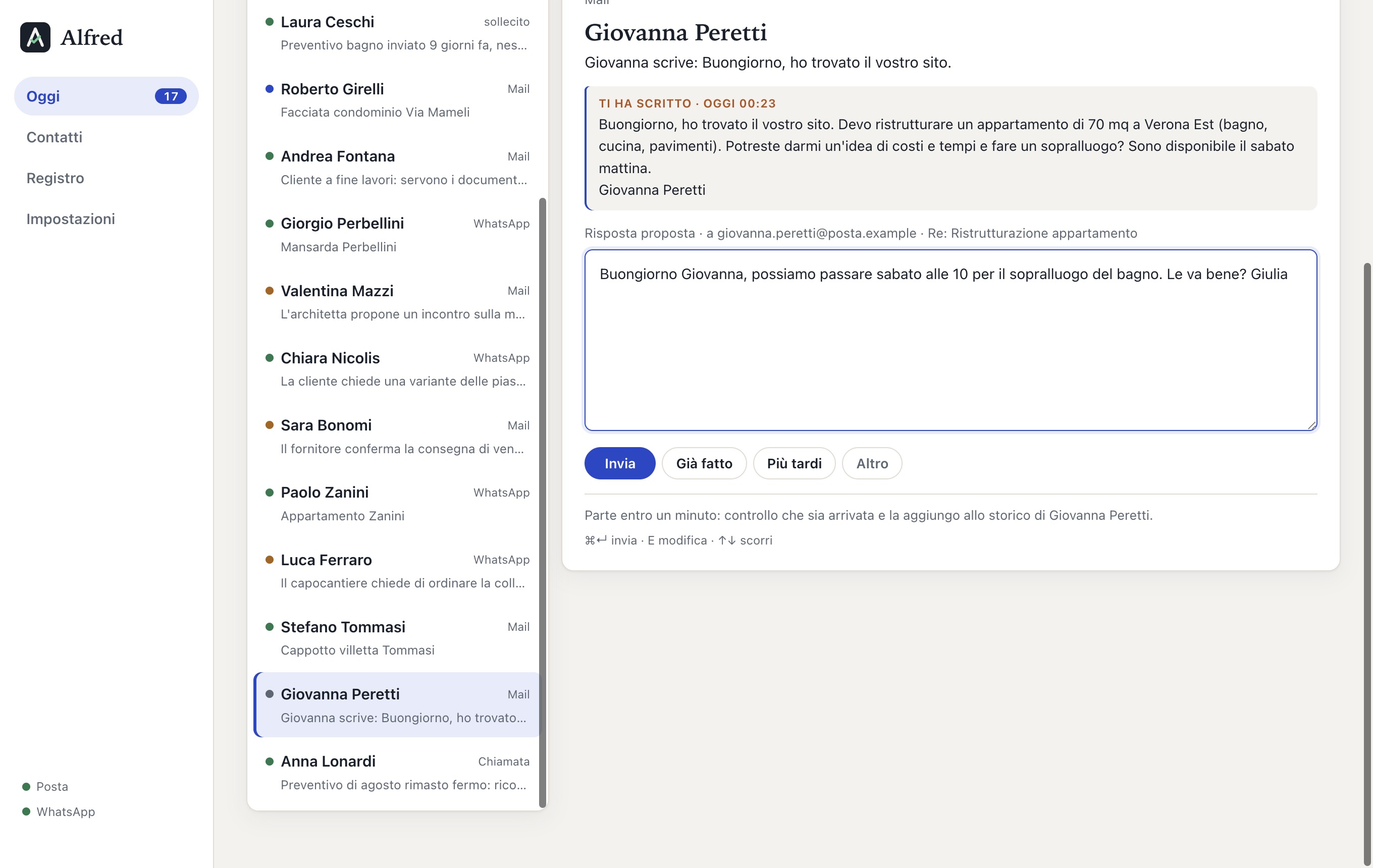
Et foreslått svar, rettet før det sendes. Eksempeldata.
Foreslår bare tider der du faktisk er ledig
Når en kunde ber om befaring, visning eller en telefonsamtale, ser Alfred i kalenderen din og på avtalene som allerede er satt, og finner ledige tider: på dagene og i tidsrommene du velger, med litt margin før og etter andre avtaler.
- I svaret foreslår den to alternativer, på ulike dager.
- Har kunden bedt om «ettermiddagen» eller «etter kl. 17», velger den tider som passer.
- Når kunden bekrefter, legges avtalen i kalenderen, og dagen før går påminnelsen ut, hvis du har slått den på.
Eksempel med oppdiktede data.
Du bestemmer selvstendigheten, én ting om gangen
Ingenting går ut uten ditt OK, til du bestemmer noe annet. Rutineoppgaver kan overlates til Alfred: vi velger dem sammen, og du slår dem på én etter én i innstillingene. Hver automatisk handling blir stående i loggen.
Viktig kommunikasjon
Svar til kunder, tilbud, purringer, dokumenter: alltid med din godkjenning.
Avtalt rutine
- bekreftede avtaler i kalenderen
- første svar til en ny kontakt
- «materialet er mottatt, takk»
- påminnelse dagen før
- jevnlig oppfølging
Nyheter og problemer
En viktig e-post, en kunde som ikke svarer, en tilkobling som må gjenopprettes: du får vite det med en gang, aldri i stillhet.
Påminnelser og purringer
Løfter gitt i e-post, chat og samtaler blir frister. På riktig dag minner den deg på dine; har en kunde ikke sendt det som var lovet, ligger purringen klar.
Kalender
En avtale som bekreftes i en chat, en e-post eller en samtaleutskrift havner av seg selv i den egne «Alfred»-kalenderen, ved siden av dine.
Logg
Hva Alfred har gjort, dag for dag: meldinger sendt, filer lagret, problemer. Så du kan sjekke når som helst.
Arbeidsgrupper
I WhatsApp-gruppene for byggeplassen eller teamet følger Alfred med på det som angår deg, og sier fra. Grupper med venner og familie lar den være.
Til rett person
En bestilling som kom på WhatsApp, går til innkjøpsavdelingen på e-post. Alfred lærer av samtalene dine hvem som har ansvar for hva, og forbereder meldingen til dem.
Med vedlegg
Bilder, PDF-er og tegninger sendes sammen med meldingen. Før du sender, åpner du dem med ett klikk og sjekker at det er de riktige.
Still et spørsmål, som til en kollega
Fra feltet øverst spør du om hva som helst om kundene og prosjektene dine, skriftlig eller med stemmen: trykk på mikrofonen, snakk, og Alfred forstår. Stemmen skrives ut på datamaskinen din, som WhatsApp-talemeldinger.
Alfred søker i meldinger, samtaler, kundekort, kalenderen og dokumentene i mappene (også tegninger og PDF-er), tenker seg om og svarer, og sier hvor informasjonen kommer fra.
- «Hva mangler for tilbudet til Rossi?»
- «Når er jeg ledig på torsdag for befaringen?»
- «Lag en melding til vindusleverandøren.»
Eksempel med oppdiktede data.
Kobles til det du allerede bruker
Du trenger ikke bytte verktøy eller vaner. Her er det som allerede fungerer, og det som kommer de neste månedene.
E-post
- Gmail og Google Workspacei dag
- Outlook og Microsoft 365kommer
- Andre e-postkontoer (IMAP)kommer
Kalender
- Google Calendari dag
- Outlook og Microsoft 365kommer
- iCloud-kalenderkommer
Meldinger og stemme
- WhatsApp Businessi dag
- Utskrevne WhatsApp-talemeldingeri dag
- Taleopptak og opptaki dag
Arkiv
- Mapper på datamaskineni dag
- Google Drive, Dropbox, OneDrive, iCloud Drivei dag
- Excel og CSV for kontakteri dag
Fagsystemer og CRM
- Alfreds innebygde CRMi dag
- Odooi dag
- Bedriftens CRM eller fagsystempå forespørsel
Datamaskin
- Maci dag
- Windowskommer
Kommandoer
- Søkefelt og spørsmåli dag
- Talekommandoeri dag
Arkiv i skyen: Alfred skriver i vanlige mapper; er de synkronisert med Google Drive, Dropbox, OneDrive eller iCloud Drive, har du automatisk også en kopi i skyen.
Vil du se det i praksis?
På 20 minutter viser vi deg alt med en eksempelbedrift.