 Alfred
Alfred forbereder arbejdet. Du godkender det.
Hver time læser Alfred det, der er kommet ind, kobler det til den rigtige kunde, arkiverer det og forbereder, hvad der skal gøres. Det hele starter med én ting: at kende din virksomhed.
Virksomhedens «anden hjerne»
Alfred samler alt det, der ellers kun findes i ejerens hoved: hvem hver kunde er, åbne projekter, tilbud, leverandører, folk du stoler på. Den starter med det, du allerede har: dit CRM i Excel, kundekort, projektmapper, kontakter.
- Importerer kontakter og projekter fra Excel, CSV og dine kundekort.
- Lærer din måde at skrive på ud fra, hvordan du retter teksterne.
- Lærer dine regler ud fra én sætning: «skriv aldrig til Rossi om lørdagen».
- Holder selv kundekortene opdaterede: daterede noter, næste skridt, seneste kontakt.
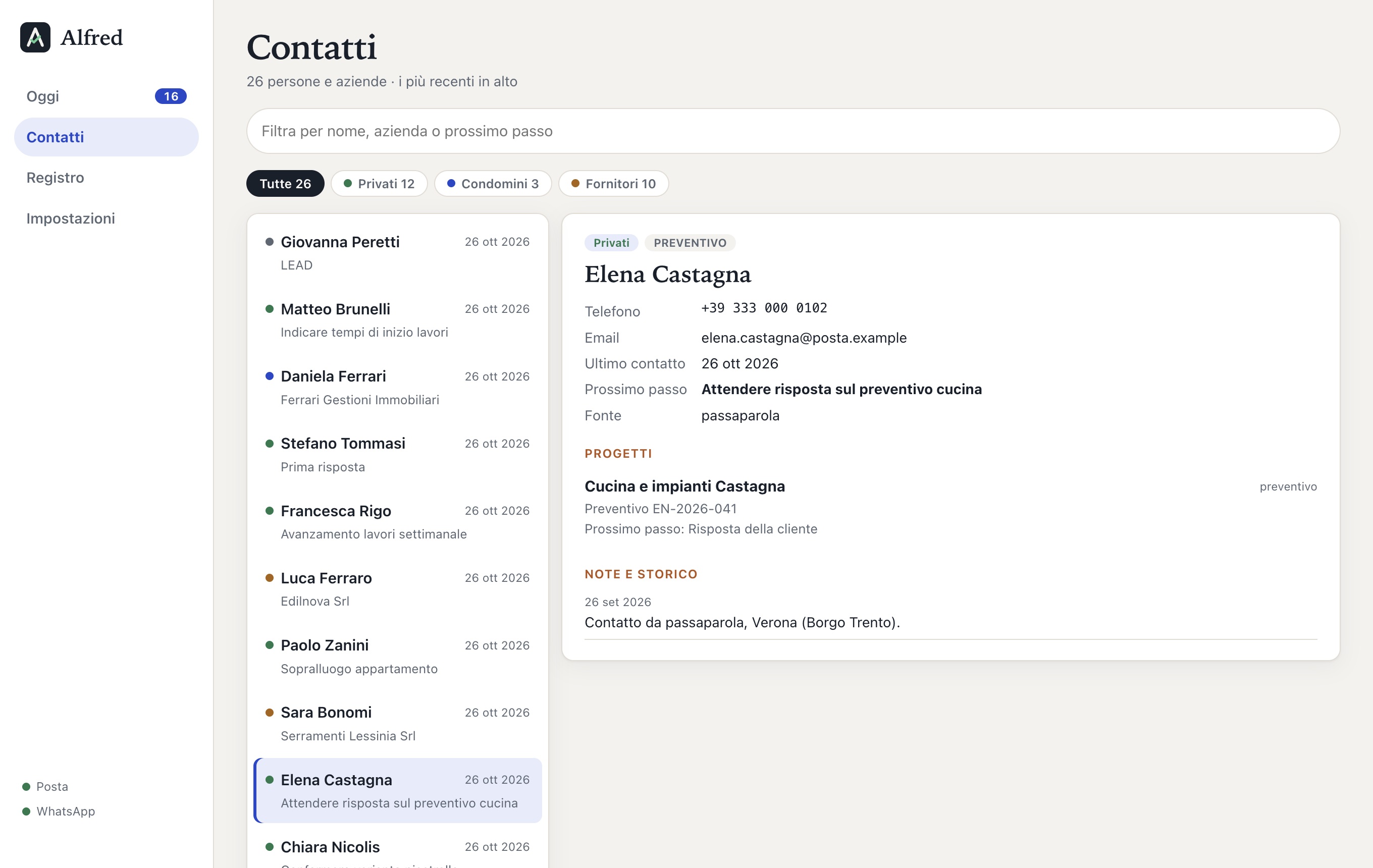
Et kundekort: projekt, tilbud, næste skridt, historik. Eksempeldata.
Hele historikken for hver kunde, ét sted
Hver mail, hver WhatsApp, hver talebesked og hver samtaleudskrift fra en kunde havner i kundens dagbog, i datoorden. For hver post finder du de oprindelige ord, hvad Alfred har forstået (også når talebeskeden var rodet), vigtige datoer og tal og de punkter, der skal afklares.
Fotos, tegninger, PDF'er og vedhæftninger gemmes i kundens mappe med datoen forrest. Også beskeder fra kolleger og den tekniske afdeling, der handler om flere projekter, sorteres ind i den rigtige dagbog.
- På et minut finder du, hvem der sagde hvad, og hvornår.
- Du ser med det samme, om der mangler en oplysning, eller om noget ikke stemmer.
- Intet slettes: rettelser tilføjes.
Eksempel med opdigtede data.
På din computer og i skyen, ordnet på din måde
Arkivet består af almindelige mapper og filer: du åbner dem med et hvilket som helst program, også uden Alfred.
- Mapperne ligger på din computer; synkroniserer du dem med Google Drive (eller en lignende tjeneste), har du også en kopi i skyen, som ekstra sikkerhed.
- Strukturen beslutter vi sammen fra starten: pr. kunde, pr. område, pr. år, med dine sagsnumre.
- Har du allerede et arkiv, bruger Alfred det, som det er, og tilføjer kun dagbogen og de nye filer.
- Filnavnene starter med datoen: de sorterer sig selv og er nemme at søge i.
Du taler med kunden. Alfred tager noter og laver lektierne.
Giv Alfred udskriften af samtalen, eller indtal en talebesked om det, I talte om, med kundens navn i titlen. Alfred læser den på din computer, kobler den til kunden og forbereder, ud fra kundekortet og dokumenterne i mappen:
- et resumé af det, I talte om;
- en PDF med de næste skridt, til at sende til kunden;
- beskederne til kunden og, hvis du bad om det i samtalen, til kollegerne;
- de aftaler, I lavede, allerede i kalenderen;
- de løfter, der blev givet, med deres frister.
Samtale med Marco Rigo, 12 minutter
«…vinduesmålene sender jeg på fredag, og til besigtigelsen passer torsdag klokken ni fint…»
Skrevet, som du ville skrive dem
For hver besked, der kræver svar, forbereder Alfred teksten med blik for kundens historik, åbne tilbud, dine aftaler og din stil. Du ser den ved siden af den modtagne besked, med begrundelsen.
- Send og den går af sted, fra din mail eller din WhatsApp.
- Ret og Alfred lærer af rettelsen.
- Senere og den kommer tilbage, når du vil.
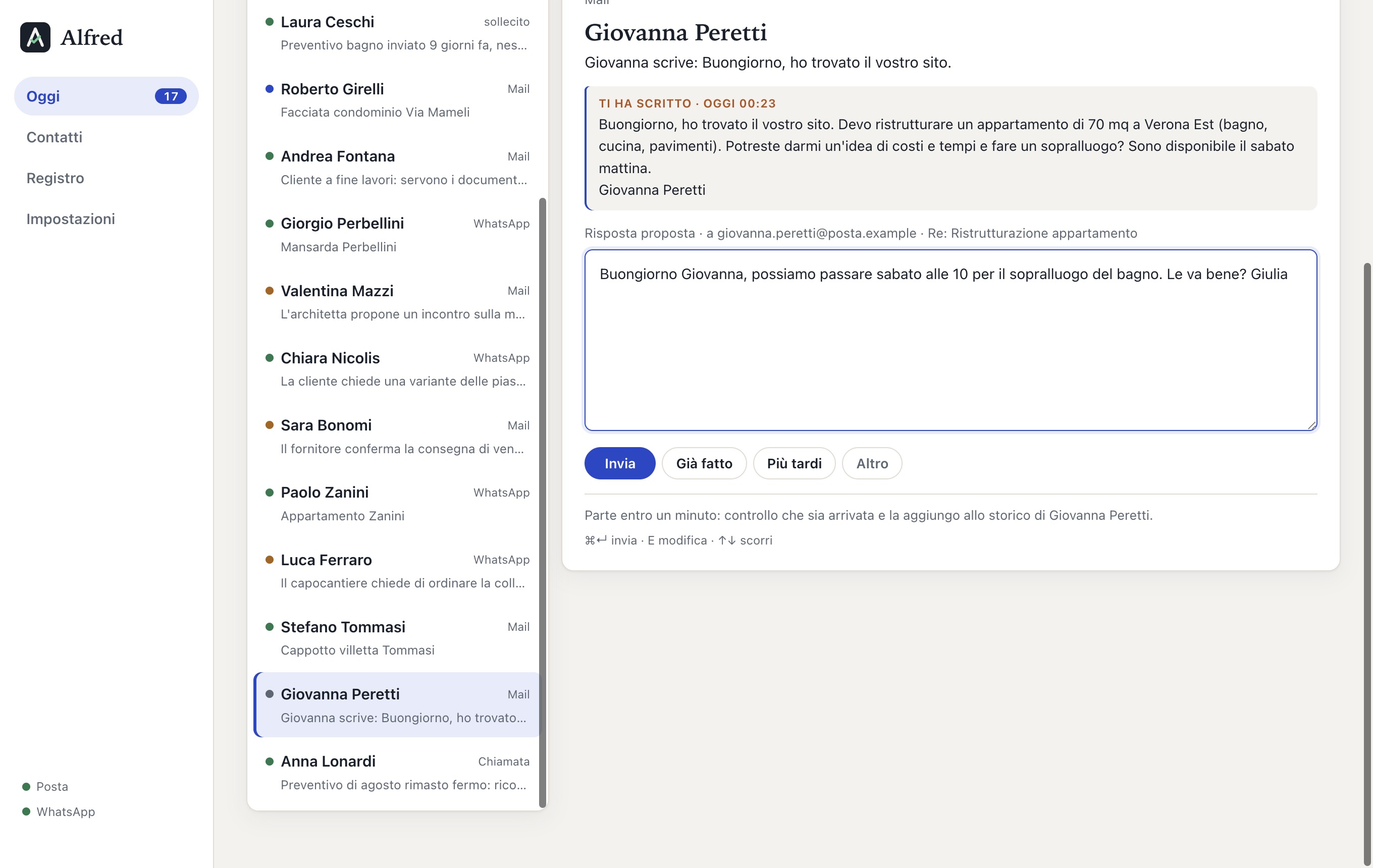
Et foreslået svar, rettet før afsendelse. Eksempeldata.
Foreslår kun tider, hvor du virkelig er ledig
Når en kunde beder om en besigtigelse, en fremvisning eller et opkald, kigger Alfred i din kalender og på de aftaler, der allerede er lavet, og finder ledige tider: på de dage og i de tidsrum, du vælger, med luft før og efter andre aftaler.
- I svaret foreslår den to muligheder, på forskellige dage.
- Har kunden bedt om «eftermiddagen» eller «efter kl. 17», vælger den tider, der passer.
- Når kunden bekræfter, kommer aftalen i kalenderen, og dagen før sendes påmindelsen, hvis du har slået den til.
Eksempel med opdigtede data.
Du bestemmer selvstændigheden, én ting ad gangen
Intet går ud uden dit OK, indtil du beslutter andet. Rutineopgaver kan overlades til Alfred: vi vælger dem sammen, og du slår dem til én ad gangen i indstillingerne. Hver automatisk handling bliver stående i loggen.
Vigtig kommunikation
Svar til kunder, tilbud, rykkere, dokumenter: altid med din godkendelse.
Aftalt rutine
- bekræftede aftaler i kalenderen
- første svar til en ny kontakt
- «materialet modtaget, tak»
- påmindelse dagen før
- jævnlig opfølgning
Nyheder og problemer
En vigtig mail, en kunde, der ikke svarer, en forbindelse, der skal genoprettes: du får det at vide med det samme, aldrig i stilhed.
Påmindelser og rykkere
Løfter givet i mails, chats og samtaler bliver til frister. På den rigtige dag minder den dig om dine; har en kunde ikke sendt det lovede, ligger rykkeren klar.
Kalender
En aftale, der bekræftes i en chat, en mail eller en samtaleudskrift, havner af sig selv i den særlige «Alfred»-kalender, ved siden af dine.
Log
Hvad Alfred har gjort, dag for dag: sendte beskeder, gemte filer, problemer. Så du kan tjekke når som helst.
Arbejdsgrupper
I WhatsApp-grupperne for byggepladsen eller holdet følger Alfred med i det, der angår dig, og giver besked. Grupper med venner og familie lader den være.
Til den rigtige person
En bestilling, der kom på WhatsApp, går til indkøb på mail. Alfred lærer af dine samtaler, hvem der tager sig af hvad, og forbereder beskeden til dem.
Med vedhæftninger
Fotos, PDF'er og tegninger sendes med beskeden. Før du sender, åbner du dem med ét klik og tjekker, at det er de rigtige.
Stil et spørgsmål, som til en kollega
I feltet øverst spørger du om hvad som helst om dine kunder og projekter, skriftligt eller med stemmen: tryk på mikrofonen, tal, og Alfred forstår. Stemmen skrives ud på din computer, ligesom WhatsApp-talebeskeder.
Alfred søger i beskeder, samtaler, kundekort, kalenderen og dokumenterne i mapperne (også tegninger og PDF'er), tænker sig om og svarer, og fortæller, hvor oplysningerne kommer fra.
- «Hvad mangler der til tilbuddet til Rossi?»
- «Hvornår er jeg ledig torsdag til besigtigelsen?»
- «Skriv en besked til vinduesleverandøren.»
Eksempel med opdigtede data.
Forbinder sig med det, du allerede bruger
Du behøver ikke skifte værktøjer eller vaner. Her er det, der allerede virker, og det, der kommer de næste måneder.
- Gmail og Google Workspacei dag
- Outlook og Microsoft 365på vej
- Andre mailkonti (IMAP)på vej
Kalender
- Google Calendari dag
- Outlook og Microsoft 365på vej
- iCloud-kalenderpå vej
Beskeder og stemme
- WhatsApp Businessi dag
- Udskrevne WhatsApp-talebeskederi dag
- Talememoer og optagelseri dag
Arkiv
- Mapper på computereni dag
- Google Drive, Dropbox, OneDrive, iCloud Drivei dag
- Excel og CSV til kontakteri dag
Fagsystemer og CRM
- Alfreds indbyggede CRMi dag
- Odooi dag
- Virksomhedens CRM eller fagsystempå forespørgsel
Computer
- Maci dag
- Windowspå vej
Kommandoer
- Søgefelt og spørgsmåli dag
- Stemmekommandoeri dag
Arkiv i skyen: Alfred skriver i almindelige mapper; er de synkroniseret med Google Drive, Dropbox, OneDrive eller iCloud Drive, har du automatisk også en kopi i skyen.
Vil du se det live?
På 20 minutter viser vi dig det hele med en eksempelvirksomhed.